VPN频繁断线通常源于网络环境波动、客户端心跳超时或目标服务器不稳定。快速恢复连接的核心在于分层排查:先确认本地基础网络通畅,再验证隧道层协议状态,最后检查远程服务端的可用性。避免盲目重置整个系统,而是针对性地重启客户端或更换接入点,以最小代价恢复服务。
验证本地基础网络状态
在排查VPN前,必须排除本地互联网连接故障。若本地网络中断,VPN客户端会自动断开或无法重连。此时应观察浏览器是否能正常访问非加密网页。如果普通网页也无法打开,说明问题出在ISP线路、光猫或路由器层面。此时需检查路由器指示灯,确认LAN口链路正常,并尝试重启路由器。若普通网页可访问,则说明基础网络通畅,问题聚焦于VPN隧道本身。
检查客户端心跳与超时设置
许多VPN协议(如OpenVPN、WireGuard)依赖心跳包(Keepalive)维持会话。若心跳包丢失超过设定阈值,客户端会主动断开连接以节省资源。频繁断线可能因Wi-Fi信号弱导致心跳包丢包率升高。建议在稳定有线网络环境下测试:若断线现象消失,说明是无线信号质量问题。此时应靠近路由器或切换至2.4GHz/5GHz频段。若有线网络仍断线,需检查客户端日志中的超时错误码,适当延长心跳间隔或降低发送频率,安易VPN使用帮助但需权衡延迟增加的风险。

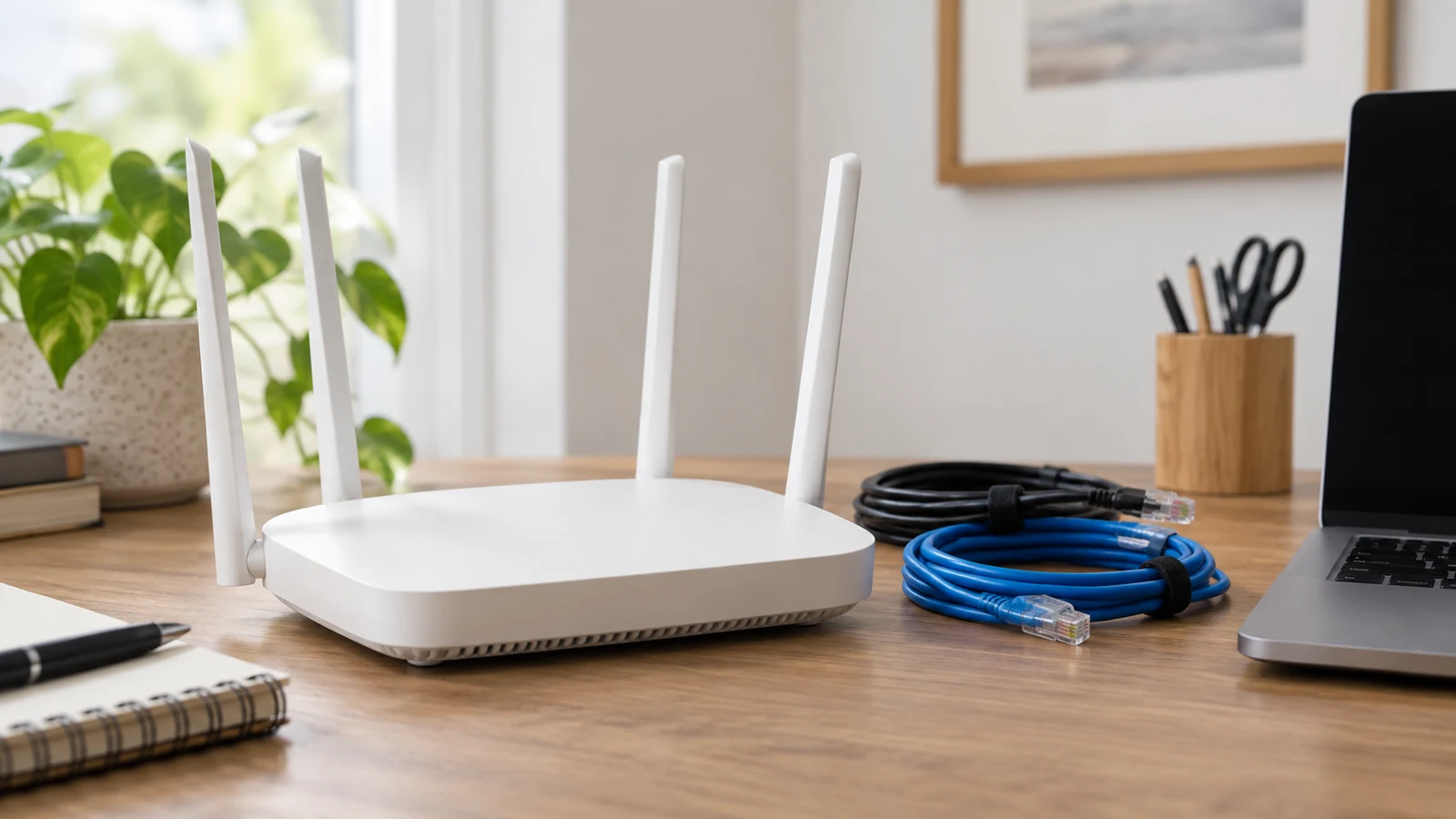
网络连接与设备配置场景示意
排查目标服务器可达性
若客户端与本地网络正常,但无法重连或重连后立刻断开,问题可能在于远程VPN服务器。使用ping命令测试服务器IP,观察丢包率和平均延迟。若丢包率极高或超时,说明网络路径中断或服务器拥塞。此时应尝试切换至备用VPN节点。若所有节点均不可达,则可能是目标服务商遭遇DDoS攻击或内部故障。查看服务商状态页或服务公告,确认是否有已知故障。在确认服务端故障期间,本地操作无法解决,需等待服务端恢复或临时使用备用网络方案。
审查防火墙与驱动兼容性问题
某些安全软件或操作系统自带的防火墙可能干扰VPN隧道建立。若断线集中在连接初期,安易可能是TCP/UDP端口被拦截。暂时关闭非必要杀毒软件,或在防火墙例外列表中允许VPN客户端通信。对于Windows系统,若使用TAP驱动,需确认驱动版本与当前OS兼容。驱动异常可能导致隧道建立后无法维持数据转发。不要随意卸载系统网络组件,而是通过设备管理器查看网络适配器是否有黄色感叹号。若驱动崩溃日志频繁出现,可尝试重新安装该VPN客户端的驱动包,而非重置整个网络栈。